
「パンフレットのデザインは完成したけれど、このまま印刷会社に渡しても大丈夫?」「Illustratorで作成したデータを、どのように入稿すればよいか分からない」と悩んでいませんか。
パンフレットを印刷するには、デザインを完成させるだけでなく、印刷に適したデータを用意する必要があります。
例えば、仕上がりサイズや塗り足し、画像の解像度、文字のアウトライン化など、確認する項目はさまざまです。設定に不備があると、印刷会社から修正を求められたり、仕上がりがイメージと異なったりする場合があります。
特に、二つ折りや三つ折りのパンフレットでは、折り位置やページの配置まで考えてデータを作成することが重要です。
この記事では、Adobe Illustrator(イラストレーター)を使ったパンフレットの入稿データの作り方を、基本設定から保存・提出方法まで順番に解説します。印刷前のチェック項目やよくある不備についても紹介するので、初めて入稿する方はぜひ参考にしてください。
1. パンフレットの入稿データとは?作成前に知っておきたい基本
パンフレットを印刷会社に依頼する際は、印刷に必要な条件を満たした「入稿データ」を用意します。
見た目のデザインが完成していても、印刷に必要な設定が不足していると、修正が必要になる場合があります。
まずは、入稿データとデザインデータの違いや、作成前に確認しておきたい基本事項を押さえましょう。
入稿データとは?デザインデータとの違い
入稿データとは、印刷会社が印刷・加工を行うために受け取るデータのことです。
一方、デザインデータは、文字や写真、図形などを配置して制作したデータを指します。Illustratorで作成したファイルもデザインデータの一つですが、デザインが完成していることと、そのまま印刷できることは同じではありません。
例えば、画面上では問題なく見えていても、印刷時に必要な塗り足しが不足していたり、配置した画像の解像度が足りなかったりする場合があります。
また、使用したフォントが別の環境にないと、文字の形が変わる可能性もあります。
そのため、デザイン完成後には、印刷会社が指定する条件に合わせてデータを整える必要があります。これが、入稿データを作成する工程です。
印刷会社へ入稿するデータに必要な条件
印刷会社へ入稿するデータには、仕上がりサイズやカラーモード、塗り足しなど、いくつかの基本的な条件があります。
例えば、一般的なカラー印刷ではCMYKという色の設定を使用します。また、用紙の端まで背景色や写真を印刷する場合は、断裁時のずれに備えて塗り足しを設ける必要があります。
そのほか、画像の解像度や文字のアウトライン化、折り位置なども確認が必要です。
ただし、入稿条件は印刷会社や印刷方式、パンフレットの仕様によって異なります。
一般的な設定を理解したうえで、実際に依頼する印刷会社の入稿ガイドやテンプレートを確認することが大切です。
Illustratorで入稿データを作成するメリット
Adobe Illustratorは、パンフレットやチラシ、名刺などの印刷物を制作する際によく使用されるデザインソフトです。
文字や図形を細かく配置できるほか、仕上がりサイズや塗り足し、カラーモードなど、印刷に必要な設定を管理できます。
また、Illustratorで作成したAI形式のデータであれば、印刷会社が対応する環境や条件によっては、文字の配置や色、印刷用の設定を確認しやすいというメリットがあります。
ただし、AI形式で保存しただけでは、必ずしも印刷に適したデータになるわけではありません。
Illustratorの機能を使って、印刷会社が指定する条件に合わせてデータを作成することが重要です。
データ作成前に確認したいパンフレットの仕様
Illustratorでデータを作成する前に、パンフレットの仕上がり仕様を決めておきましょう。
確認したいのは、仕上がりサイズ・折り方・ページ数・用紙・印刷色数・加工方法などです。
例えば、A4仕上がりの二つ折りパンフレットと、A4用紙を三つ折りにするパンフレットでは、作成するデータの寸法やページの配置が異なります。
また、巻き三つ折りでは、内側に折り込む面を少し短くする必要があるため、折り方が決まっていない状態で制作を進めると、後からレイアウトの調整が必要になる場合があります。
デザインを始める前に、完成時のサイズと折り方を印刷会社へ確認することが大切です。
2. 【Illustrator】パンフレットの入稿データの作り方6ステップ
Illustratorでパンフレットの入稿データを作成する際は、最初のドキュメント設定が重要です。
仕上がりサイズやカラーモード、塗り足しを正しく設定しておくことで、制作途中や入稿直前の修正を減らしやすくなります。
ここでは、印刷会社へAIデータを入稿することを前提に、基本的な作成手順を6つのステップで解説します。
STEP1|仕上がりサイズ・折り方を決める
最初に、パンフレットの仕上がりサイズと折り方を決めます。
仕上がりサイズとは、印刷・断裁・折り加工を行った後の完成サイズのことです。
例えば、A4サイズのパンフレットは210×297mmですが、A4仕上がりの二つ折りパンフレットでは、開いた状態の寸法が420×297mmになります。
一方、A4用紙を三つ折りにする場合は、開いた状態が297×210mmで、折りたたんだ後はおおむね99×210mmのサイズになります。
このように、「仕上がりサイズ」と「開いた状態のサイズ」は異なるため、混同しないことが重要です。
また、折り方によって各面の幅が変わる場合があるため、印刷会社が提供するテンプレートがあれば、そちらを使用しましょう。
STEP2|Illustratorで新規ドキュメントを作成する
Illustratorを起動したら、メニューから「ファイル」→「新規」を選択し、ドキュメントを作成します。
新規ドキュメントの設定画面では、アートボードの幅と高さ、単位、カラーモード、裁ち落としなどを設定できます。
アートボードとは、Illustrator上でデザインを制作する作業領域のことです。印刷物では、仕上がりサイズや展開サイズに合わせて設定します。
例えば、A4仕上がりの二つ折りパンフレットであれば、見開きの展開サイズを基準に作成する方法があります。
ただし、表裏を別々のアートボードにするか、各ページを個別に作成するかは、印刷会社の入稿ルールによって異なります。
事前に指定のテンプレートや作成方法を確認しておきましょう。
STEP3|カラーモードをCMYKに設定する
Illustratorで印刷用データを作成する場合は、基本的にカラーモードをCMYKに設定します。
CMYKとは、シアン・マゼンタ・イエロー・ブラックの4色を組み合わせて色を表現する方式です。一般的なカラー印刷で広く使用されています。
一方、パソコンやスマートフォンの画面は、RGBという光の3原色を使って色を表示しています。
RGBとCMYKでは表現できる色の範囲が異なるため、画面上で鮮やかに見えていた色が、印刷すると落ち着いた色味になる場合があります。
Illustratorでは「ファイル」→「ドキュメントのカラーモード」から設定を確認できます。
印刷することを前提に、制作の初期段階からCMYKで色を確認することが大切です。
なお、特色印刷などでは別の設定が必要になる場合があります。
STEP4|トンボと塗り足しを設定する
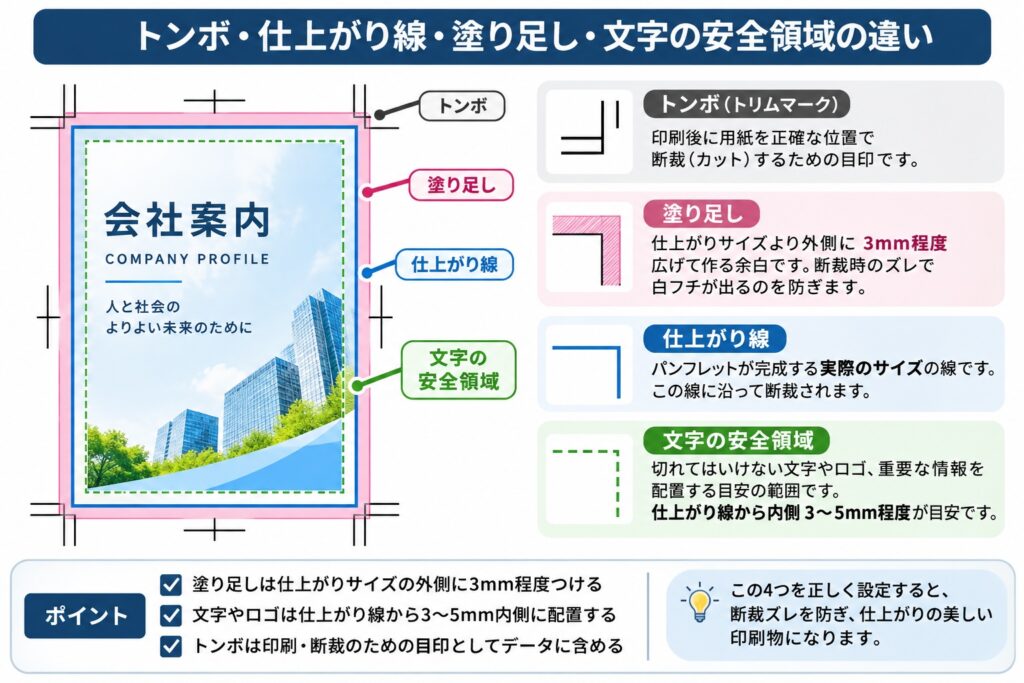
パンフレットの入稿データでは、トンボと塗り足しの設定が重要です。
トンボとは、印刷後に用紙をどこで切るかを示す目印です。一方、塗り足しとは、断裁時のわずかなずれによって白い部分が出ないよう、背景色や写真を仕上がり位置より外側まで伸ばすことを指します。
一般的な印刷物では、上下左右に3mmの塗り足しを設けることが多くあります。
Illustratorでは、新規ドキュメント作成時の「裁ち落とし」で数値を設定できます。すでに作成したデータの場合は、ドキュメント設定から変更可能です。
背景色や写真は塗り足しの外側まで伸ばし、重要な文字やロゴは仕上がり線の内側に余裕を持って配置しましょう。
トンボの付け方や必要な塗り足し幅は、入稿先の指定を優先してください。
STEP5|文字・写真・図形を配置する
ドキュメントの設定が完了したら、文字や写真、図形を配置してデザインを制作します。
文字は、仕上がり位置や折り目に近すぎないよう注意しましょう。断裁や折り加工ではわずかなずれが生じるため、端に配置した文字が切れたり、読みにくくなったりする可能性があります。
また、写真を使用する場合は、印刷時のサイズで十分な解像度があるか確認する必要があります。一般的なカラー印刷では、原寸で300〜350ppi程度が目安です。
ppiとは、画像1インチあたりの画素数を示す単位で、数値が不足すると写真が粗く見えることがあります。
画像を大きく引き伸ばすと実効解像度が下がるため、配置後のサイズで確認することが大切です。
STEP6|折り位置・ページ配置を確認して完成させる
デザインが完成したら、折り位置とページの配置を確認します。
二つ折りや三つ折りのパンフレットでは、画面上で左から順番にデザインを配置すればよいとは限りません。
例えば、巻き三つ折りでは、外側の面と内側の面で配置順が異なります。また、内側に折り込む面は、ほかの面より少し短く設計する必要があります。
そのため、展開図を確認しながら、表紙・裏表紙・中面が正しい位置に配置されているかチェックしましょう。
可能であれば、実際のサイズで印刷した紙を折りたたみ、完成形を確認することをおすすめします。
画面上だけでは気づきにくい、折り位置のずれや文字の隠れなどを確認できます。
3. 二つ折り・三つ折りパンフレットの入稿データの作り方
折り加工のあるパンフレットでは、折り方に合わせてページの配置や寸法を調整する必要があります。
特に三つ折りパンフレットは、折り方によって各面の幅や表裏の配置が異なるため、注意が必要です。
ここでは、代表的な二つ折り・巻き三つ折り・外三つ折りのデータ作成方法と、折り加工で失敗しないためのポイントを紹介します。
二つ折りパンフレットのページ配置と作成方法
二つ折りパンフレットは、用紙を中央で一度折り、4つの面を作る形式です。
例えば、A4仕上がりの場合は、開いた状態が420×297mmとなり、中央の210mmの位置で折ります。
一般的な横開きの二つ折りでは、外側の見開きは左が裏表紙、右が表紙になります。一方、内側の見開きは、開いた状態で左右の本文が並ぶ構成です。
Illustratorで作成する場合は、外側と内側をそれぞれ別のアートボードにする方法があります。
ただし、入稿形式は印刷会社によって異なるため、指定のテンプレートを使用すると安心です。
表紙と裏表紙の配置を間違えないこと、中央の折り位置に重要な文字を重ねないことがポイントです。
巻き三つ折りパンフレットの折り位置と作成方法
巻き三つ折りは、用紙を3つの面に分け、片側の面を内側に折り込んでから、もう一方の面を重ねる形式です。
例えば、A4用紙を巻き三つ折りにする場合、開いた状態のサイズは297×210mmです。
ただし、3つの面をすべて99mmにすると、内側に折り込む面が干渉して、きれいに閉じられない場合があります。
そのため、内側に折り込む面をほかの面より少し短く設計することが一般的です。具体的な寸法は用紙の厚さや加工条件によって異なります。
また、外側の3面には、表紙・裏表紙・折り込み面を正しい順番で配置する必要があります。
面の幅と配置順を自己判断せず、印刷会社の巻き三つ折り用テンプレートを使用することをおすすめします。
外三つ折りパンフレットのページ配置と作成方法
外三つ折りは、用紙を山折りと谷折りで交互に折る形式で、Z折りとも呼ばれます。
巻き三つ折りとは異なり、各面を交互に折りたたむため、内側に一つの面を巻き込む構造ではありません。
例えば、A4用紙を外三つ折りにする場合は、297mmの長辺を3つの面に分けて作成します。基本的には均等な幅を基準に設計できますが、実際の加工条件によって調整が必要な場合があります。
また、開く方向によって表紙や裏表紙の位置が変わるため、ページ配置にも注意しましょう。
完成した状態でどの面が表紙になるのか、開いたときに情報がどの順番で見えるのかを確認することが大切です。
実際に紙を折って、デザインの流れを確認するとよいでしょう。
折り加工を考慮したデザイン上の注意点
折り加工のあるパンフレットでは、折り位置の近くに文字やロゴを配置しないよう注意が必要です。
例えば、折り目をまたいで文章を配置すると、完成後に文字が読みにくくなる場合があります。また、写真の重要な部分が折り目に重なると、意図した見え方にならないこともあります。
特に、巻き三つ折りでは面の幅が異なるため、各面の境界を正しく設定することが重要です。
また、厚手の用紙では、折り目にひび割れが生じる場合があります。必要に応じて、折りやすくするための筋入れ加工を検討します。
デザインの見た目だけでなく、実際に折りたたんだときの読みやすさや仕上がりまで考えることが大切です。
パンフレットの印刷・入稿について相談する
「折り位置が合っているか不安」「入稿データの作成方法を確認したい」といった場合は、印刷前にご相談ください。パンフレットの仕様やデータの準備状況に合わせて、進め方をご案内します。
\まずはお気軽にご相談ください/
4. パンフレットの入稿データで確認したい7つのチェック項目
Illustratorでパンフレットのデザインが完成したら、入稿前にデータの状態を確認しましょう。
画面上では問題なく見えていても、印刷時に文字や画像、色などの不具合が発生する場合があります。
ここでは、印刷会社へデータを渡す前に確認したい7つの項目を紹介します。特に、アウトライン化・画像解像度・塗り足しは重要です。
文字はアウトライン化されているか
Illustratorで使用した文字は、入稿前にアウトライン化することが一般的です。
アウトライン化とは、文字を図形の形に変換する処理のことです。これにより、印刷会社の環境に同じフォントがなくても、文字の形が変わることを防げます。
Illustratorでは、対象の文字を選択し、「書式」→「アウトラインを作成」から実行できます。
ただし、アウトライン化した文字は、通常のテキストとして編集できなくなります。
そのため、アウトライン化する前の編集用データを別名で保存し、入稿用データを別途作成することが重要です。
また、文字のアウトライン化が不要な入稿方式もあるため、実際の入稿条件を確認しましょう。
画像のリンク切れ・埋め込み漏れはないか
Illustratorでは、写真やイラストなどの画像を「リンク」または「埋め込み」で配置できます。
リンクとは、Illustratorのデータから外部の画像ファイルを参照する方法です。一方、埋め込みは、画像データをIllustratorファイル内に取り込む方法を指します。
リンク画像を使用している場合、AIファイルだけを印刷会社へ渡すと、元の画像ファイルが見つからず、正しく表示されないことがあります。
そのため、リンク画像がすべて正常に参照されているか確認し、必要な画像ファイルも一緒に提出しましょう。
Illustratorの「リンク」パネルで画像の状態を確認し、リンク切れがないことを確かめることが大切です。
画像の解像度は足りているか
パンフレットに使用する写真は、印刷時のサイズで十分な解像度があるか確認しましょう。
一般的なカラー印刷では、原寸で300〜350ppi程度が目安とされます。ppiとは、画像1インチあたりに含まれる画素数のことです。
例えば、小さな写真をIllustrator上で大きく引き伸ばすと、画像の実効解像度が下がり、印刷時に粗く見える場合があります。
実効解像度とは、画像を実際に配置した大きさで計算した解像度です。
Illustratorでは、リンクパネルなどから画像の情報を確認できます。
元画像の解像度だけでなく、パンフレットに配置した状態での実効解像度を確認することが重要です。
カラーモードはCMYKになっているか
パンフレットを一般的なカラー印刷で制作する場合は、CMYKでデータを作成することが基本です。
RGBのまま作成したデータを印刷すると、画面上で見えていた色と仕上がりの色に差が生じる場合があります。
特に、鮮やかな青や緑、蛍光色に近い色などは、CMYKで同じように再現できないことがあります。
Illustratorでは、「ファイル」→「ドキュメントのカラーモード」から設定を確認できます。
ただし、ドキュメントをCMYKに変更しても、配置画像や個別のオブジェクトが適切に変換されているとは限りません。
配置画像を含めた色の設定を確認し、必要に応じて印刷会社へ色の再現方法を相談することが大切です。
トンボ・塗り足しは正しく設定されているか
入稿前には、トンボと塗り足しが正しく設定されているか確認しましょう。
トンボは断裁位置を示す目印で、塗り足しは断裁時に白い部分が出ないよう、背景を仕上がり線の外側まで伸ばすためのものです。
例えば、背景色が仕上がり線で止まっていると、断裁位置がわずかにずれた際に、紙の白い部分が見える場合があります。
そのため、一般的には仕上がり線の外側に3mm程度の塗り足しを設けます。
ただし、印刷会社によって必要な塗り足し幅やトンボの付け方が異なることがあります。
指定された入稿条件を確認し、背景色や写真が塗り足し部分まで伸びているかをチェックしましょう。
文字やロゴが仕上がり位置に近すぎないか
パンフレットのデザインでは、文字やロゴを仕上がり位置に近づけすぎないことが大切です。
印刷後の断裁では、わずかな位置のずれが生じる場合があります。そのため、文字やロゴを用紙の端ぎりぎりに配置すると、切れてしまったり、余白が不均等になったりする可能性があります。
また、二つ折りや三つ折りでは、折り位置の近くに重要な情報を配置すると、完成後に読みにくくなることもあります。
一般的には、重要な文字やロゴを仕上がり線より数mm以上内側に配置しますが、必要な余裕は印刷仕様によって異なります。
仕上がり線と折り位置の両方を確認し、重要な情報を安全な範囲に配置することがポイントです。
オーバープリント・透明効果などに問題はないか
Illustratorでは、オーバープリントや透明効果などの設定によって、印刷時の見え方が変わる場合があります。
オーバープリントとは、下にある色を抜かず、その上から別の色を重ねて印刷する設定です。意図せず設定されていると、文字や図形の色が変わったり、白いオブジェクトが印刷されなかったりすることがあります。
また、透明効果を使用したデザインでは、印刷環境やデータ処理の条件によって、想定と異なる仕上がりになる場合があります。
Illustratorでは、「表示」→「オーバープリントプレビュー」などを利用して確認できます。
特殊な効果を使用している場合は、画面上の通常表示だけで判断せず、印刷会社へ確認することをおすすめします。
5. Illustratorの入稿データを保存・提出する方法
パンフレットのデータが完成したら、印刷会社が確認・印刷できる形式で保存します。
Illustratorで制作した場合は、AI形式のファイルを基本とし、必要に応じてリンク画像や確認用PDFを添えて提出する方法があります。
ここでは、Illustratorのデータを保存する方法から、印刷会社へ提出する際の注意点まで解説します。
Illustrator形式(.ai)でデータを保存する
Illustratorで作成したパンフレットのデータは、AI形式で保存します。
AI形式は、Illustrator専用のファイル形式です。印刷会社が対応している場合、デザインの配置や色、文字のアウトラインなどを確認できます。
保存する際は、「ファイル」→「別名で保存」を選択し、ファイル形式を「Adobe Illustrator(.ai)」に設定します。
このとき、編集用の元データと、印刷会社へ提出する入稿用データを分けて保存することが重要です。
例えば、入稿用データでは文字をアウトライン化するため、その後に文章を修正することが難しくなります。
また、Illustratorの保存オプションや対応バージョンは印刷会社によって異なるため、事前に指定の条件を確認しましょう。
リンク画像など必要なファイルをまとめる
Illustratorでリンク配置した画像を使用している場合は、AIファイルと一緒に画像ファイルも提出する必要があります。
リンク画像とは、Illustratorのファイル内に画像そのものを保存せず、外部の画像ファイルを参照する方法です。
そのため、AIファイルだけを別のパソコンへ移動すると、元の画像が見つからず、正しく表示されない場合があります。
必要なファイルをまとめる際は、Illustratorの「ファイル」→「パッケージ」機能を使用する方法があります。対応環境では、ドキュメントとリンク画像などを一つのフォルダーにまとめられます。
ただし、入稿用データにフォントファイルを同梱する必要があるとは限りません。 文字をアウトライン化している場合は、通常、フォントファイルの提出は不要です。
提出前に、画像のリンク切れがないか確認しましょう。
確認用PDFを作成する
IllustratorのAIデータと併せて、確認用PDFを用意しておくと、印刷会社との認識を合わせやすくなります。
確認用PDFとは、パンフレットの完成イメージやページの配置を確認するためのファイルです。
例えば、二つ折りパンフレットの場合は、表紙・裏表紙・中面の配置が分かるPDFを用意すると、ページの向きや折り位置を確認しやすくなります。
Illustratorでは、「ファイル」→「別名で保存」などからAdobe PDF形式で保存できます。
ただし、確認用PDFは、必ずしも印刷に使用するデータではありません。
AIデータと確認用PDFの内容が一致していることを確認し、どちらが印刷用データなのかを明確にして提出することが大切です。
印刷会社へデータを送る際の注意点
入稿データを印刷会社へ送る際は、必要なファイルを整理し、内容が分かる名前を付けましょう。
例えば、AIファイル・リンク画像・確認用PDFを一つのフォルダーにまとめ、必要に応じてZIP形式で圧縮する方法があります。
ファイル名には、案件名や表裏の区別、データの種類などを含めると管理しやすくなります。
また、入稿データと併せて、仕上がりサイズ・折り方・部数・用紙・加工方法などを伝えることも重要です。
ただし、印刷会社によって、メール添付・ファイル転送サービス・専用フォームなど、指定される提出方法が異なります。
データを送信する前に、必要なファイルと入稿方法を確認し、送信後は受領状況も確認することをおすすめします。
Illustratorデータでのパンフレット印刷をご検討の方へ
Illustratorで作成したデータの入稿や、印刷仕様についてご相談いただけます。仕上がりサイズや折り方が決まっていない場合も、希望するパンフレットの内容をお知らせください。
\まずはお気軽にご相談ください/
6. パンフレットの入稿データでよくある不備と対処法
パンフレットの入稿データには、見た目では気づきにくい不備が含まれている場合があります。
例えば、塗り足しの不足や画像のリンク切れ、折り位置の間違いなどは、印刷前に修正が必要になることがあります。
ここでは、入稿時によくある6つの不備と、その対処方法を紹介します。
塗り足しが不足している
塗り足しが不足していると、印刷物を断裁した際に、用紙の端に白い部分が出る場合があります。
例えば、表紙の背景を青色にしたデザインで、背景色が仕上がり線までしか設定されていない場合、断裁位置がわずかにずれると白い線が見える可能性があります。
このような不備を防ぐために、背景色や写真は仕上がり線の外側まで伸ばしておきます。
一般的には上下左右3mm程度の塗り足しを設けますが、印刷会社の指定によって異なります。
Illustratorの裁ち落とし設定だけでなく、実際の背景や写真が塗り足し部分まで配置されているかを確認しましょう。
文字がアウトライン化されていない
文字のアウトライン化が必要な入稿方式で、処理を忘れると、印刷会社の環境でフォントが正しく表示されない場合があります。
例えば、制作時に使用したフォントが印刷会社のパソコンにない場合、別のフォントへ置き換わったり、文字の配置が変わったりする可能性があります。
このような不備を防ぐために、入稿用データでは文字をアウトライン化します。
ただし、アウトライン化すると文章を直接編集できなくなるため、元データは別に保存しておきましょう。
また、ロックされたオブジェクトや非表示のレイヤーに文字が残っている場合もあります。
入稿前に、アウトライン化されていない文字が残っていないか確認することが重要です。
画像のリンク切れ・解像度不足がある
画像のリンク切れや解像度不足も、入稿時に注意したい不備です。
例えば、Illustratorに配置した写真をリンク形式で使用している場合、元の画像ファイルを提出し忘れると、印刷会社側で正しく表示できないことがあります。
また、Webサイト用の小さな画像をパンフレットに大きく配置すると、印刷時に写真が粗く見える場合があります。
リンク切れについては、Illustratorのリンクパネルで確認し、必要な画像ファイルをそろえましょう。
解像度不足の場合は、できるだけ高解像度の元画像に差し替えることが基本です。
画像を単に拡大したり、解像度の数値だけを変更したりしても、元の画質が改善するとは限りません。
RGBカラーのまま作成している
RGBカラーのまま作成したデータは、印刷時に画面上の色と異なる仕上がりになる場合があります。
RGBは、パソコンやスマートフォンの画面で使用される色の表現方法です。一方、一般的なカラー印刷ではCMYKが使用されます。
両者は表現できる色の範囲が異なるため、特に鮮やかな色では違いが生じることがあります。
Illustratorでは、ドキュメントのカラーモードをCMYKに変更できますが、設定を切り替えるだけで元の色を完全に再現できるわけではありません。
印刷用データでは、CMYKに変換した後の色を確認し、必要に応じて調整することが大切です。
企業ロゴなど、色の再現が重要な場合は、印刷会社へ相談しましょう。
折り位置やページの向きが間違っている
二つ折りや三つ折りのパンフレットでは、折り位置やページの向きを間違えると、完成後に意図した順番で情報を読めなくなる場合があります。
例えば、巻き三つ折りでは、内側に折り込む面の幅を調整する必要があります。また、表紙と裏表紙の位置を間違えると、折りたたんだ際に別の面が表紙になってしまいます。
このような不備を防ぐには、印刷会社が指定する展開図を使用することが基本です。
さらに、実際のサイズで出力した紙を折り、表紙・裏表紙・中面の配置を確認すると、間違いに気づきやすくなります。
画面上の見開きだけで判断せず、折りたたんだ完成形で確認することが重要です。
仕上がりサイズとデータサイズが異なる
パンフレットの仕上がりサイズとIllustratorのデータサイズが一致していない場合、印刷会社で修正が必要になることがあります。
例えば、A4仕上がりの二つ折りパンフレットを制作する場合、開いた状態のサイズは420×297mmです。
ところが、アートボードを210×297mmで作成してしまうと、見開きのデザインを正しく配置できない場合があります。
また、塗り足しを含めた寸法と、仕上がり寸法を混同することにも注意が必要です。
Illustratorのアートボードサイズは、印刷会社が指定する仕上がりサイズや展開サイズに合わせて設定することが基本です。
入稿前には、ドキュメント設定と実際のデザイン寸法を確認しましょう。
7. パンフレットの入稿前に印刷会社へ確認しておきたいこと
パンフレットの入稿データを作成する際は、印刷会社の指定する条件を確認しておくことが重要です。
印刷会社によって、対応できるデータ形式や加工方法、データチェックの範囲などが異なる場合があります。
入稿後の修正や納期の遅れを防ぐためにも、事前に確認しておきたい4つのポイントを紹介します。
仕上がりサイズ・折り方・用紙・加工方法
印刷会社へ依頼する前に、仕上がりサイズや折り方、用紙、加工方法を確認しましょう。
例えば、A4仕上がりの二つ折りパンフレットと、A4用紙を三つ折りにするパンフレットでは、データの作成方法が異なります。
また、厚手の用紙を使用する場合は、折り目にひび割れが生じないよう、筋入れ加工が必要になることもあります。
用紙の種類によって色の見え方や手触りも変わるため、デザインと印刷仕様を合わせて検討することが大切です。
仕上がりサイズ・折り方・用紙・加工方法を決めてからデータを作成することで、後から大きな修正が必要になるリスクを減らせます。
Illustratorの対応バージョンと入稿形式
Illustratorで作成したデータを入稿する場合は、印刷会社が対応しているバージョンやファイル形式を確認しましょう。
AI形式であっても、保存時のバージョンや使用している機能によっては、印刷会社の環境で正しく開けない場合があります。
また、文字のアウトライン化や画像のリンク、トンボの設定など、入稿時に求められる条件も異なります。
印刷会社によっては、専用のIllustratorテンプレートを用意している場合もあります。
制作を始める前に入稿条件を確認し、指定のテンプレートがあれば使用することをおすすめします。
すでにデータが完成している場合は、現在のファイル形式や保存バージョンを伝えて相談するとよいでしょう。
データチェックの範囲と修正対応
印刷会社へ入稿する際は、どのような内容をデータチェックで確認してもらえるのかを把握しておきましょう。
例えば、仕上がりサイズや塗り足し、画像のリンクなどを確認する場合があります。
一方、文章の誤字脱字や電話番号の間違い、写真の選定などは、データチェックの対象外となることがあります。
また、不備が見つかった場合に、印刷会社が修正するのか、発注者側で修正して再入稿するのかも確認が必要です。
印刷用データの技術的な確認と、掲載内容の校正は別の作業です。
入稿前には、社内でも文章や画像、企業情報などを十分に確認しましょう。
データ入稿から印刷・納品までの流れ
パンフレットの納期を確認する際は、データ入稿から納品までの流れを把握しておきましょう。
一般的には、データ入稿後に内容や印刷条件の確認を行い、必要に応じて修正・再入稿を経て、印刷・加工・納品へ進みます。
ただし、データに不備がある場合は、修正や再確認に時間がかかることがあります。
また、二つ折り・三つ折りなどの折り加工や、特殊な用紙・加工を使用する場合は、通常の印刷物よりも工程が増えることがあります。
展示会や会社説明会など、使用日が決まっている場合は、入稿日だけでなく、データ確認や修正に必要な時間も考慮することが大切です。
入稿データの確認や印刷仕様でお困りの方へ
「データに不備がないか不安」「希望する折り方で印刷できるか確認したい」といった場合は、制作内容やデータの準備状況をお知らせください。
\まずはお気軽にご相談ください/
8. パンフレットの入稿データに関するよくある質問
パンフレットの入稿データとは何ですか?
IllustratorのAI形式で入稿できますが、デザインが完成しているだけでは不十分な場合があります。文字のアウトライン化や塗り足し、画像リンクなどを確認し、指定された入稿条件に合わせて保存することが必要です。
パンフレットの塗り足しは何mm必要ですか?
一般的な印刷物では、仕上がり線の外側に上下左右3mm程度の塗り足しを設けます。ただし、印刷方式や加工方法によって条件が異なるため、実際に依頼する印刷会社の指定を優先してください。
トンボは必ず付ける必要がありますか?
トンボは、印刷後の断裁位置を示す目印です。必要かどうかは入稿方式によって異なります。IllustratorのAIデータで入稿する場合も、印刷会社が指定するトンボの付け方やテンプレートを確認することをおすすめします。
Illustratorの文字はアウトライン化する必要がありますか?
IllustratorのAIデータでは、文字をアウトライン化して入稿することが一般的です。フォントの置き換わりを防ぐための処理ですが、アウトライン化後は文字を直接編集できません。編集用の元データを別に保存しておきましょう。
画像は埋め込みとリンクのどちらがよいですか?
どちらも使用できますが、印刷会社の入稿条件に合わせることが大切です。リンク形式の場合は、AIファイルと一緒に元の画像ファイルも提出する必要があります。画像のリンク切れや不足がないか確認してから入稿しましょう。
パンフレットの画像解像度は何ppi必要ですか?
一般的なカラー印刷では、原寸で300〜350ppi程度が目安です。ただし、印刷方式や画像の種類によって適した解像度は異なります。Illustratorに配置した状態での実効解像度を確認することが重要です。
RGBで作成したデータでも印刷できますか?
RGBで作成したデータも、印刷時にCMYKへ変換することで使用できる場合があります。ただし、画面上の色と印刷後の色が異なる可能性があります。一般的なカラー印刷では、CMYKで色を確認・調整したデータの作成をおすすめします。
二つ折り・三つ折りのデータはどのように作ればよいですか?
折り方に合わせて、展開サイズや各面の配置を設定します。特に巻き三つ折りでは、内側に折り込む面の幅を調整する必要があります。印刷会社の展開図やテンプレートを使用し、実際に折った状態も確認しましょう。
入稿データに不備がある場合は修正してもらえますか?
データに不備がある場合の対応は、内容や修正範囲によって異なります。修正方法のご案内や、別途作業が必要になる場合もあります。データの状態を確認したうえで、対応方法や費用、納期への影響をご案内します。
Illustratorのデータがない場合でも印刷を依頼できますか?
Illustratorのデータがない場合もご相談いただけます。既存のパンフレットやPDF、写真、文章など、現在用意できている素材をもとに制作方法を検討します。デザイン制作やデータ調整が必要な場合は、内容に合わせてご案内します。
9. まとめ|パンフレットの入稿データは印刷前の確認が大切
パンフレットの入稿データをIllustratorで作成する際は、仕上がりサイズやカラーモード、トンボ・塗り足し、画像解像度など、印刷に必要な設定を確認することが大切です。
また、二つ折りや三つ折りのパンフレットでは、折り位置やページの配置にも注意が必要です。画面上では問題なく見えていても、実際に折りたたむと文字が隠れたり、表紙の位置が異なったりする場合があります。
デザインが完成したら、文字のアウトライン化や画像のリンク切れなどを確認し、AI形式で必要なファイルをまとめて入稿しましょう。
「データの作り方が分からない」「印刷会社へ渡す前に仕様を確認したい」「デザインから印刷までまとめて依頼したい」といった場合は、パンフレットの用途や現在のデータの状態についてお気軽にご相談ください。
パンフレットの印刷・制作をご検討の方へ
Illustratorで作成したデータの入稿から、デザイン・印刷仕様のご相談まで対応しています。
\まずはお気軽にご相談ください/